← Kembali ke Panduan VIRTUAL TP | LITE
Tab POS — entry manual
Tab POS adalah tempat kamu memegang kendali penuh. Tentukan ukuran lot, tekan Beli atau Jual, dan posisi langsung dikirim ke broker dengan harga yang tertera di tombol. Tombolnya sengaja dibuat cukup besar untuk ditekan saat market sedang cepat.
Peringatan risiko: lot besar berarti risiko besar. Tombol BUY dan SELL mengirim order sungguhan tanpa dialog konfirmasi — itulah gunanya panel ini, supaya cepat. Pastikan lot sudah benar sebelum menekan.
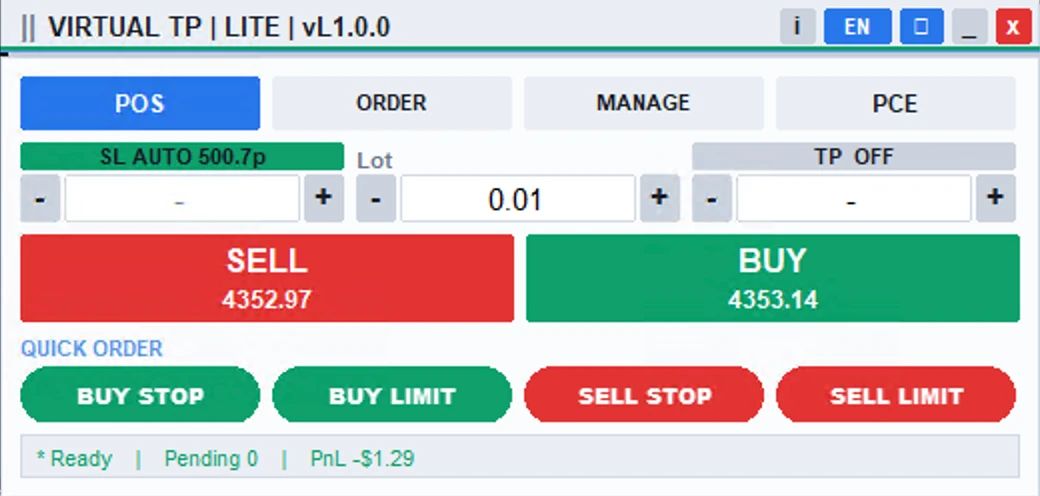
Isi panelnya
| Kontrol | Artinya |
|---|---|
| SL | Stop loss untuk order berikutnya. Bisa dimatikan, atau diambil alih Auto SL. |
| Lot | Ukuran posisi. Tombol plus dan minus menaikkan atau menurunkan sesuai langkah yang kamu set. |
| TP | Take profit untuk order berikutnya. Boleh dibiarkan mati. |
| SELL / BUY | Kirim order pasar saat itu juga. Harga di bawah tulisan tombol adalah harga hidup. |
| Quick Order | Empat pil untuk memasang pending lewat klik langsung di grafik. |
Membuka posisi
- Tentukan ukuran lot dengan tombol tambah/kurang. Lot adalah besar kecilnya posisi — makin besar lot, makin besar risiko maupun potensi untung.
- (Opsional) Nyalakan kotak SL dan/atau TP bila ingin posisi langsung punya batas.
- Tekan BUY atau SELL. Order terkirim saat itu juga.
Tip: biasakan SL menyala sejak awal
Posisi tanpa SL adalah posisi yang risikonya tidak terbatas sampai kamu menutupnya sendiri. Kalau kamu sering lupa atau bingung menentukan jaraknya, nyalakan Auto SL — Expert Advisor yang menghitung jaraknya dari persen risiko yang kamu tetapkan.
Quick Order lewat klik di grafik
Empat pil untuk memasang order tunggu dengan menunjuk harga langsung di grafik:
| Pil | Artinya | Kapan dipakai |
|---|---|---|
| BUY STOP | Beli saat harga naik menembus titik | Breakout ke atas |
| BUY LIMIT | Beli saat harga turun ke titik | Beli di support / pullback |
| SELL STOP | Jual saat harga turun menembus titik | Breakdown ke bawah |
| SELL LIMIT | Jual saat harga naik ke titik | Jual di resistance / rebound |
Cara pakai:
- Tekan salah satu pil — pilnya menyala menandakan mode menunggu klik.
- Gerakkan mouse di grafik. Sebuah garis mengikuti kursor sebagai pemandu.
- Klik di grafik pada harga yang kamu mau. Order baru dikirim setelah kamu benar-benar klik.
- Berubah pikiran? Tekan pil yang sama sekali lagi, atau tekan Esc.
Quick Order memakai lot yang sama dengan yang tertera di kolom Lot, dan ikut mematuhi Auto SL serta batas order di tab MANAGE.
Kalau Auto SL menyala
Kotak SL berubah jadi label SL AUTO beserta jarak yang sedang berlaku, dan tidak bisa diisi manual lagi. Ini disengaja: kalau ada dua sumber SL, salah satunya pasti diabaikan diam-diam. Auto SL berlaku untuk semua jalur order, termasuk Quick Order dan grid.
Label itu berubah warna jadi kuning bila jarak SL sempat dilebarkan karena batas minimum broker atau spread yang melebar. Kalau spread sampai membuat SL teraman memakan lebih dari anggaran risikomu, order ditolak dengan pesan yang menyebut angka sebenarnya — bukan dikirim diam-diam dengan risiko yang lebih besar.
Baris status di bawah
Menampilkan kesiapan Expert Advisor, jumlah pending yang sedang menunggu, dan profit mengambang saat ini. Kalau ada order yang ditolak, alasannya muncul di sini juga — misalnya batas jumlah posisi sudah penuh, cooldown belum selesai, atau lot di luar batas broker.
Menutup posisi
Tab POS tidak berisi tombol penutup posisi. Semua yang berkaitan dengan menutup ada di permukaan lain supaya bisa dijangkau tanpa membuka panel utama:
| Kebutuhan | Tempatnya |
|---|---|
| Tutup semua posisi sekarang | bar CLOSE ALL — perlu menyalakan saklar ARM lebih dulu |
| Tutup hanya yang sedang untung | tombol TAKE PROFIT |
| Tutup satu posisi tertentu | lewat jendela Trade MetaTrader 5 seperti biasa |
| Tutup otomatis saat target untung tercapai | PCE |
| Tutup otomatis saat batas rugi tersentuh | RPE |
Untuk berlatih: pakai akun demo atau akun Cent dengan lot terkecil. Tekan BUY, lihat apa yang muncul di baris status dan di kartu info grafik, lalu tutup lagi. Sepuluh menit latihan seperti ini jauh lebih berguna daripada membaca seluruh panduan ini sekali jalan.