← Kembali ke Panduan VIRTUAL TP | LITE
Mengenal tampilan panel
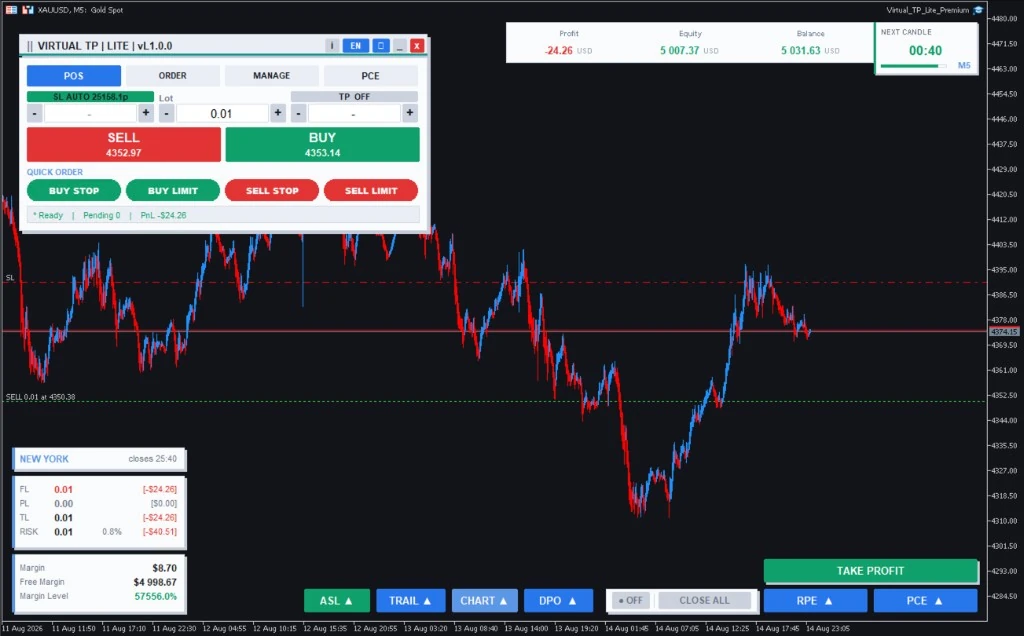
Setelah lisensi aktif, panel VIRTUAL TP | LITE muncul di grafik MT5. Tampilannya sengaja dipecah jadi beberapa permukaan supaya grafikmu tidak tertutup satu kotak raksasa: panel utama yang ringkas, mini panel yang bisa dilipat, dan kartu info yang menempel di grafik.
Peringatan: VIRTUAL TP | LITE adalah alat bantu, bukan jaminan profit; semua trading berisiko rugi. Pelajari panel dulu di akun Cent sebelum menambah modal atau lot.
Tombol yang selalu ada
Bagian ini tampil di setiap tab panel utama:
| Bagian | Gunanya |
|---|---|
| Judul panel | Tahan dan geser untuk memindahkan panel. Posisinya diingat saat Expert Advisor dijalankan lagi. |
| Tombol tema | Bergantian antara tema gelap dan terang. |
| Tombol bahasa | Bergantian antara Indonesia dan Inggris. |
Tombol minus (_) | Mengecilkan panel jadi judul saja. |
Tombol silang (X) | Menutup seluruh tampilan Expert Advisor di grafik, termasuk mini panel dan kartu info. |
Tombol info (i) | Membuka halaman ABOUT: versi Expert Advisor dan masa berlaku lisensi. |
| Baris status (bawah) | Kesiapan Expert Advisor, jumlah pending yang menunggu, profit mengambang, dan alasan bila ada order yang ditolak. |
Menutup panel dengan X membersihkan grafik sepenuhnya. Untuk memunculkannya kembali, muat ulang Expert Advisor di grafik.
Panel utama — empat tab
| Tab | Isinya | Bahasan lengkap |
|---|---|---|
| POS | Entry manual: tombol BUY dan SELL, kolom Lot, kotak SL dan TP, plus Quick Order. | B4 |
| ORDER | Order tunggu, satuan maupun grid berjenjang, dengan mode pratinjau. | B5 |
| MANAGE | Saklar AUTO-MANAGE, preset, kunci profit, trailing, batas order, dan exclude lot. | B6 |
| PCE | Profit Capture Engine lengkap dengan tabel target per lot. | B7 |
Tip: pindah tab dengan cepat memakai tombol angka di keyboard — 1 POS, 2 ORDER, 3 MANAGE, Ctrl+1 PCE. Daftar lengkapnya di Shortcut & tips.
Tujuh mini panel
Deretan tombol kecil di bagian bawah grafik adalah pintu ke mini panel. Tekan sekali untuk membuka, tekan lagi untuk melipat. Hanya satu kartu terbuka dalam satu waktu supaya tidak pernah saling menimpa.
- ASL — Auto SL berbasis risiko.
- RPE — batas kerugian.
- PCE — target keuntungan.
- TRAIL — smart trailing beserta profilnya.
- DPO — penghapus order tunggu.
- CHART — Heiken Ashi dan garis bantu lain.
- Close All — bar merah dengan saklar pengaman, selalu terlihat.
Rincian tiap mini panel ada di B8 — Mini panel & Command Dock.
Info yang menempel di grafik
Di kanan atas ada Profit, Equity, dan Balance beserta hitung mundur candle berikutnya. Di kiri bawah ada rincian lot, total risiko dari stop loss yang terpasang, dan kesehatan margin. Di atasnya ada kartu penanda sesi. Semuanya ikut bergerak tanpa perlu membuka jendela lain — penjelasannya di B9 — Overlay grafik.
Kenyamanan kecil yang terasa
- Panel bisa digeser ke mana saja, posisinya diingat saat Expert Advisor dijalankan lagi.
- Tema gelap dan terang, serta bahasa Indonesia dan Inggris, masing-masing satu tombol.
- Akun Cent dikenali otomatis, semua nilai uang tetap ditulis dalam USD.
- Tab yang terakhir kamu buka diingat, jadi ganti timeframe tidak melempar kamu ke tab lain.
Alur memakai panel
- Pasang Expert Advisor di grafik dan aktifkan lisensi dengan license key — lihat Instalasi & aktivasi.
- Atur tampilan: pilih tema dan bahasa, lalu geser panel ke posisi yang tidak menutupi harga.
- Mulai dari tab POS dengan lot terkecil, tanpa menyalakan mesin otomatis apa pun.
- Nyalakan pengaman setelah nyaman: Auto SL lebih dulu, lalu RPE.
- Pantau lewat kartu di grafik — Profit, Margin Level, dan baris RISK memberi gambaran cepat tanpa membuka Toolbox.
Insight: jangan buru-buru menyalakan semua mesin otomatis di hari pertama. Pakai panel ini sebagai tombol entry cepat dulu selama beberapa sesi — begitu kamu paham ritmenya, satu per satu pengaman akan terasa jelas gunanya.